Convertendo vídeos no formato ogv para avi no Mandriva Linux.

|

Estou em fase de teste com o RecordMyDesktop para colocar algumas vídeos aulas no blog.A intenção é facilitar mais ainda sobre o Mandriva Linux,instalação de alguns softwares,mídias...etc.O software está disponivel na Distro Mandriva,basta instalar pelo MCC ou usando o terminal como root de o comando:
urpmi recordmydesktop
Seu uso é muito simples de fácil entendimento,os únicos problemas são que o formato de video gravado é .ogv.Se você fazer upload desse arquivo para sites de vídeos streaming (Youtube/Google vídeo...)irá se decepcionar,para resolver esse problema você pode converter o arquivo .ogv para .avi ou outros formato através do mencoder usando o DeVeDe.O outro problema é que o RecordMyDesktop não permite dar zoom talvez seja possível fazer isso usando os efeitos do compiz.De qualquer forma clique no botão full screen mude também a resolução para um modo que te atenda melhor,720p HD é uma boa pedida mas depende muito da velocidade da sua internet para ver os vídeos dessa maneira no Youtube.
Bom feito sua vídeo aula converta o formato .ogv para .avi usando o DeVeDe como no ex:abaixo.


URL invertidas em sites de Downloads (Atualizado)

|


Bem a intenção aqui é só para se divertir nada mais.
Geralmente não posto essas dicas mas acho uma sacanagem de certos sites que invertem a URL só para forçar o leigo a cadastrarem seu celular.
Para resolver isso é muito simples,veja um ex: de URL invertida no final do Browser na imagem abaixo.

Clique na imagens para ampliar

Muito chato isso não?Mas tudo bem vamos dar um baile no cidadão esperto!O exemplo a ser dado aqui se aplica com os navegadores Firefox ou Chrome.Na página aonde se encontra para fazer o tal cadastro tecle CTRL+U isso fará que seja exibido o código fonte da página.O próximo passo é achar o link do servidor da maneira correta no caso aqui o arquivo que vou apenas testar esta hospedado no Megaupload para isso tecle CTRL+F isso fára que seja exibido o campo de pesquisa.No campo de pesquisa apenas digite megaupload

Veja um ex:abaixo.

Pronto esta ai o link é o mesmo que apareceu no começo invertido apenas clique nele ou copie o link e cole no seu gerenciador de Downloads favorito.
Obs:Caso o link continue aparecendo de maneira invertida isso quer dizer que o script é mais ou menos bom nesse caso tem uma macro feito em Excel de autor desconhecido que funciona perfeitamente no BrOffice.Lembrando seu uso é de total responsabilidade sua não irei responder nada a respeito dessa macro apenas testei.Segue o link da macro:

A uma outra solução mais rápida o site revert link

www.revertlink.com/

Agora os espertos estão digamos a grosso modo camuflando as urls...nada adianta aqui a gente mata qualquer script...

No exemplo abaixo note o link camuflado:

(Clique nas imagens para ampliar)

Depois de ver o código fonte do protetor de link CTRL+U usando Chrome ou Firefox como já vimos acima,procurei o link original como podem ver no exemplo acima,se clicarmos nesse link damos de cara com o link original mas note que o script ainda embaralha o link,veja na imagem abaixo:

Chegando aqui é simples mais uma vez CTRL+U para ver o código fonte e pronto a url do link original irá aparecer,veja no ex:abaixo.

Não adianta a pessoa pode até dificultar mas é fácil achar o caminho.

Instalando Antenna 1.4.4 no Mandriva Linux

|


Ouça rádios on-line do mundo todo em um só programa com uma boa qualidade de áudio em seu Mandriva Linux!Troque idéias pelo chat com outros user ao redor do mundo e grave seus sons em mp3 de um jeito fácil!
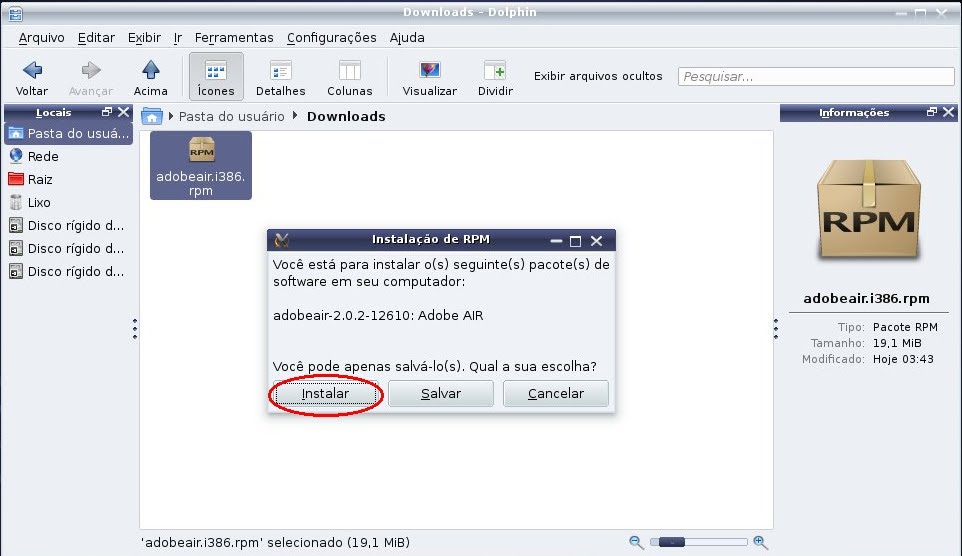
O software é muito fácil de se instalar os unicos requerimentos é ter no mínimo uma internet razoável eo Adobe Air instalado em seu Mandriva,para isso acesse o site oficial da Adobe:http://www.adobe.com/br/ e instale a versão rpm do Adobe Air.
Veja um ex:na imagem abaixo:

Clique nas imagens para ampliar

Note que é um pacote para sistemas de 32bits.Baixado o pacote adobeair.i386.rpm apenas de dois cliques nele irá aparecer o instalador do pacote rpm clique em instalar como no ex:abaixo:

Em seguida irá ser pedido a senha root so sistema para que o Adobe Air seja instalado digite a senha e clique em ok.Note que uma janela informando que o programa contém assinatura errada irá aparecer apenas ignore o erro e continue a sua instalação clicando em sim ex: abaixo.

Aguarde até que o software seja instalado corretamente,o proximo passo agora é baixar o software Antenna 1.4.4 direto do site oficial:

http://bcdef.org/antenna/

Estando no site você tem duas opções para instalar o programa,a primeira opção é clicando na figura Install Now e a segunda é baixando o arquivo clicando no link Antenna installer file,no meu caso usei a segunda opção cliquei no link e baixei o arquivo como no ex:abaixo.

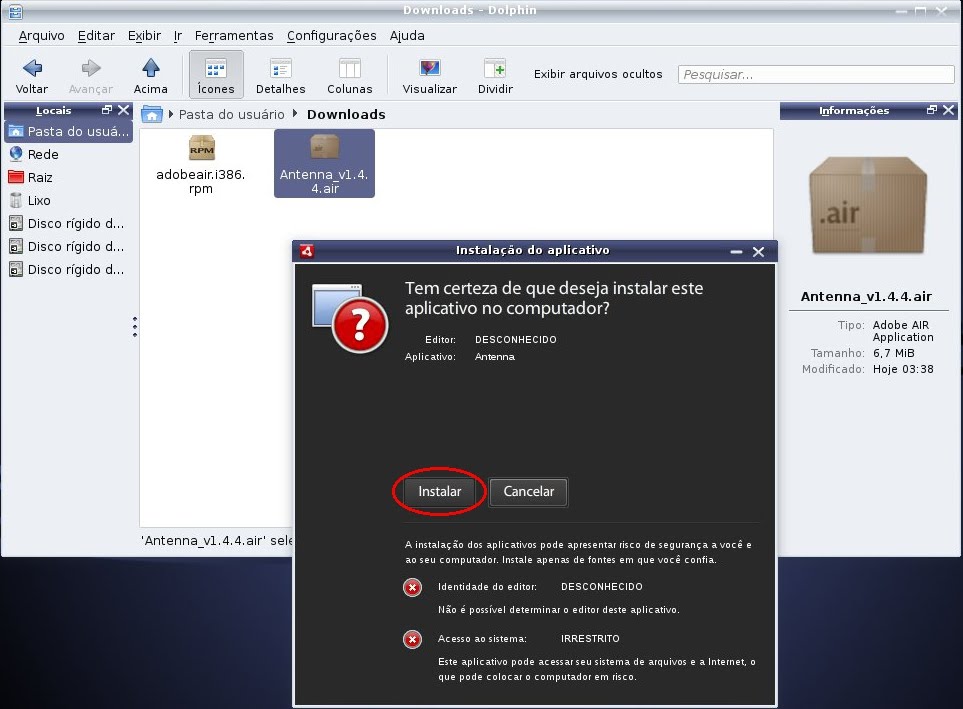
Bem com o pacote Antenna_v1.4.4.air baixado apenas de dois cliques para que o software comece a ser instalado.Note que um aviso de alerta irá aparecer.
No primeiro aviso o Editor esta desconhecido.O segundo aviso pode apenas assustar já que o software precisa ser instalado no sistema no diretório Opt (lembrando que você pode optar por outro diretório que bem entender na proxima janela que aparecer) e vai usar sua internet para fazer as varreduras das rádios on-lines.Clique em instalar como no ex:abaixo.

Na proxima janela como tinha dito você pode escolher outro diretório para instalar o software a unica coisa que não funcionou foi o atalho a ser criado na área de trabalho mas isso é o de menos prefiro as coisas no menu K assim meu Desktop fica clear como eu sempre desejo que fique.Clique em continuar para prosseguir com a instalação do software ex:abaixo.

Mais uma vez será requerida a senha root do sistema para que o software seja instalado.Note que se você clicar em ignorar a instalação sera cancelada portanto de a senha root e clique em ok ex:abaixo.

Pronto aguarde a instalação do Antenna ser concluída o resultado é esse como na imagem abaixo:

Algumas rádios dependendo do fuso horário estarão em off ou simplesmente não funcionam mas a maioria ruleia!Agora é aquela velha história o atalho...
Se você não sabe como fazer Clique Aqui e saiba como.
Bem o ícone para o atalho se encontra no diretório:Raiz/opt/Antenna/Antenna/share aqui você encontra o ícone prelimbadge.png é isso mesmo não errei tem dois diretório nomeados de Antenna pode ir lá que vocês irão encontrar o ícone isso claro se você instalou o software na pasta padrão no diretório opt.
Já o executável esta no diretório:Raiz/opt/Antenna/Antenna/bin/ aqui você encontra com o executável nomeado como Antenna.
É isso pessoal!

Instalando LimeWire no Mandriva Linux

|


A primeira coisa a se fazer antes de instalar o LimeWire desinstale o Java OpenJDK e instale o Java da Sun JRE saiba como e porque

Clicando Aqui

Com o Java da Sun instalado em seu Mandriva Linux navegue até o site oficial do LimeWire e clique em LimeWire Basic como na imagem abaixo:

Clique nas imagens para ampliar

Note que ao clicar em LimeWire Basic o gerenciador de downloads do seu navegador irá aparecer informando sobre um pacote .deb.Cancele essa
operação pois o pacote .deb não ira servir para o Mandriva.O pacote que interessa para seu Mandriva é o .zip que sera encontrado clicando em release ou release notes como na imagem abaixo:

Ao clicar em release ou release notes seu navegador exibira um outra pagina clique em Other System e baixe o pacote .zip como na imagem abaixo:

Feito isso o resto é moleza apenas extraia o pacote dando um clique com o botão direito e use a opção:Extrair arquivo aqui,detectar automaticamente a subpasta.Pronto você pode usar o LimeWire apenas clicando no executável runLime.sh mas se quiser deixar o software instalado de uma maneira mais elegante siga essas dicas:
Primeiro passo é mover a pasta LimeWire que foi extraida do pacote .zip para o seguinte diretório:usr/lib64 que fica na raiz do sistema.Para isso temos que ter privilégios de root.No menu do KDE clique em executar comando ou pressione ALT+F2 em seguida digite: kdesu dolphin /root digite a senha root do sistema e clique em ok.Se for Gnome gksu nautilus /root.Ex na imagem abaixo:

Agora é só fazer o seu atalho para o menu K.Se você usa KDE e não sabe como fazer isso Clique Aqui e saiba como.Nesse link tem a imagem para o ícone http://i50.tinypic.com/10rs56d.jpg salve a imagem edite se quiser e mova ou copie para o diretório:usr/lib64/LimeWire já o comando para executar o LimeWire é runLime.sh

Instalar xVideoServiceThief 2.4 no Mandriva Linux

|


Baixe seus vídeos favoritos em mais de 40 sites, como YouTube ou Google Video,etc... Diretamente para seu PC!.
xVideoServiceThief é uma alternativa interessante para os usuários e fãs de vídeos do YouTube, Google Vídeo, DailyMotion e outros. Com ele você pode baixar todos os seus vídeos favoritos, disponíveis na rede, diretamente para o seu computador, de maneira simples. Assim, você pode ter sempre a seu dispor os clipes das bandas que mais gosta, não dependendo de conexão de internet para assistir a todos eles.Além disso você pode bloquear sites de conteúdo adultos adicionando uma senha.
Baixe seus vídeos e converta para os diversos formatos:
AVI, WMV, MPEG1, MPEG2, MP4, 3GP e MP3,Apple Ipod,Sony PSP.

Clique nas imagens para ampliar

Clique nesse link para ir até o site oficial http://xviservicethief.sourceforge.net/index.php?action=home
clique na guia Downloads em seguida clique na opção Browse All files
como na imagem abaixo:

Note seu navegador irá ser redirecionado para o site sourceforge.net
Clique na seta ao lado da ultima versão 2.4 e baixe uns desses arquivos:


xvst_2_4_linux_dynamic é o arquivo mais fácil para instalar o programa,com o ponteiro do mouse em cima do arquivo xvst_2_4_linux_dynamic basta você dar um clique com o botão direito do mouse abrir as propriedades em seguida clicar na guia Permissões e torna-lo executável em seguida no botão ok como na figura abaixo:

Pronto esta feito é só clicar nesse executável que o xVideoServiceThief 2.4 irá abrir e estará quase pronto para ser usado.Porque quase?Bem irei falar sobre isso mais adiante...A outra maneira de instalar o xVideoServiceThief 2.4 em seu Mandriva Linux é baixando o pacote xVST_2_4-linux-dynamic.tar.gz essa é a maneira que instalei aqui em meu sistema...Calma não precisa compilar nadinha apenas baixe o arquivo xVST_2_4-linux-dynamic.tar.gz.Clique com o botão direito do mouse em cima do pacote xVST_2_4-linux-dynamic.tar.gz e escolha a opção:Extrair arquivos aqui,detectar automaticamente a subpasta ou se Feito a extração do pacote note que uma pasta foi criada com o seguinte nome:xVST e dentro dessa pasta esta o arquivo Install.sh apenas de dois cliques nele antes de mais nada...note que não irá acontecer nada por enquanto...agora vamos move-la agora para o seguinte diretório:Opt que se encontra na raiz do sistema,para fazer isso precisamos de permissão de super usuário "root" para isso:
No menu do KDE clique em executar comando ou pressione ALT+F2 em seguida digite: kdesu dolphin /root digite a senha root do sistema e clique em ok.Se for Gnome gksu nautilus /root.Mova a pasta xVST para o diretório Opt.Ex: na imagem abaixo:

Pronto agora só falta 2 detalhes...O primeiro é instalar o pacote ffmpeg sem esse pacote o software xVideoServiceThief 2.4 não irá converter seus vídeos para outros formatos.Para instalar o pacote ffmpeg tenha as mídias PLF instaladas em seu Mandriva Linux.Ex:abaixo.

O ultimo detalhe é simples fazer o atalho para o menu K,note que o pacote não contem ícones,mas sem problemas faça uma busca no google imagens procure por: xVideoServiceThief e copie ou mova a imagem escolhida para o diretório Opt/xVST ,já o comando para executar o xVideoServiceThief é xvst que esta dentro da pasta do mesmo nome.
Se você não sabe como fazer o atalho Clique Aqui e saiba como.


©2009 Mandrivahacks | Template Blue by Snakebyte