Curso Completo de Manutenção de Placa-Mãe SENAI

|


Ferramentas de trabalho para manutenção de micros e microeletrônica
Construindo gravador Universal de Eprom para gravar BIOS
Conhecendo Sockets e slots de processadores
CONHECENDO A ESTRUTURA DA PLACA-MÃE
Circuito Regulador de Tensão
Circuito Controlador Super I/O
Circuito Gerador de Clock
Chip Cmos
Circuito Controlador de memória cache (Ponte Norte)
Funcionamento Ponte Norte e Ponte Sul
MICROCOMPONENTES SMD
Trabalho e retrabalho com componentes SMD
Pesquisando defeitos
Dessoldagem de Circuitos Integrados com solda convencional passo a passo
Dessoldagem de Circuitos Integrados com Estação de Retrabalho e Soprador Térmico
Soldagem de Circuitos Integrados
CONSIDERAÇÕES INICIAIS SOBRE MANUTENÇÃO DE PLACA-MÃE
Primeiros testes
Sinais Básicos
Teste de alimentação
Teste de Clock
Teste do sinal Reset
Teste do Microprocessador
Teste da Bios
Teste de RAM
Testes Avançados
Testes usando Slots e Placa de diagnóstico
Testando Microprocessador, RAM, Chipset, 8042, TTLs, Função e Interface IDE, Saídas seriais e paralelas,
Floppy drive.
Teste de placa de vídeo SVGA
Pinagens de Memórias e Slots
Encapsulamentos de Reguladores de Tensão
PROBLEMAS E SOLUÇÕES – PROCEDIMENTOS PRÁTICOS PASSO A PASSO
Não aparece vídeo (liga a fonte)
Não aparece vídeo (não liga a fonte)
Travamentos e reset aleatório
Placa-mãe queimando processador
Placa-mãe reseta (reinicia) ou trava:
Não salva configurações na cmos
Problemas com porta serial (Mouse não funciona)
Problemas com porta PS/2 (Teclado ou Mouse não funciona)
Problemas com porta Teclado DIN
Placa-Mãe com Problema na porta Paralela, Floppy Disk e portas IDE
COMO MEDIR UM FET
Esquemas de porta serial e paralela
Conclusão
Bibliografia
 
Tamanho:8mb
Arquivo:PDF


Instalando Flash Player no Mandriva Linux

|


Muitos usuários iniciantes no Mandriva Linux Free enfrentam problemas ou estranha a maneira que o plugin do flash se comporta no browser Firefox. Realmente para quem esta acostumado com o plugin do flash no Window$ ira ficar no mínimo chateado ao dar de cara com o primeiro arquivo flash que o Firefox do Mandriva Free encontrar.A primeira coisa que vimos são fundos escuros e aquela seta indicando para clicar é só depois do clique a visualização do arquivo será aberta.Para resolver essa situação e fazer com que o plugin do flash funcione corretamente igual ao do Window$ irei dar um exemplo fácil.
1º Abra seu navegador e acesse o site da Adobe em seguida clique em Get Adobe Flash Player
2º Selecione o pacote ".rpm para Linux"

Veja um exemplo abaixo:
(clique na imagem para ampliar)


3
º Proximo passo agora é baixar o pacote rpm clique em concordar e instalar agora e salve o pacote .         4º Salvo o pacote clique duas vezes ira pedir permissão como root para prosseguir digite a senha e instale normalmente.Agora é só desabilitar a versão do flash que vem por padrão no Mandriva Free e habilitar a versão recém instalada na guia ferramentas /complementos do Firefox. Se preferir deletar o plugin do flash que vem por padrão no Mandriva Free e deixar somente o plugin do flash recém instalado basta procurar esse pacote: swfdec-mozilla no Centro de Controle Mandriva e deletar. 

Foxit Reader 1.1 para Mandriva

|

Se você estava em busca de um leitor de PDF alternativo ao Adobe Reader que fosse completo e leve, então o encontrou. Foxit PDF Reader é um leitor de arquivos portáteis — conhecidos como documentos PDF — que permite visualização, conversão e impressão desses arquivos com uma facilidade imensa. Ele não contém telas de carregamento nem telas de boas vindas que acabam atrapalhando ao invés de ajudar. Ele realmente é ágil, pois basta dar um clique duplo no programa e abrir seu documento PDF sem complicações.
Com o Foxit PDF Reader, é possível visualizar ou imprimir documentos PDF, preencher e salvar formulários, converter arquivos de texto para PDF, além de utilizar diferentes add-ons que incrementam ainda mais o software.
Uma de suas funções mais úteis é a possibilidade de converter arquivos e documentos para o formato PDF com apenas alguns cliques, tornando o seu uso muito viável para utilização na Internet.
A interface do programa é limpa e clara, possuindo um agrupamento de botões para você realizar diferentes ações com facilidade.


Instruções: baixe o pacote rpm clique duas vezes ira pedir permissão como root para prosseguir digite a senha e instale normalmente

Nimbus themes para Mandriva Linux

|


Tema do Open Solaris para quem usa a interface gráfica
Gnome em seu Mandriva

Com a mídia Basic da MIB instalada no Mandriva.Abra o Centro de Controle Mandriva na guia pesquisar digitenimbus.Ou se preferir abra o terminal logue-se como root e digite:
urpmi nimbus

Disponível também em:

Colocar atalhos no menu KDE no Mandriva Linux

|


O exemplo a ser dado aqui vale para outros softwares que foram instalados mas não foram inseridos no meu do KDE isso acontece depois de se instalar o software no sitema,geralmente pacotes tar.gz/tarball/tar.bz2 e arquivos .zip.Para resolver isso vou dar um passo passo de como criar um atalho para que o software instalado seja executado com um clique no menu do KDE o exemplo a ser dado será do software Jdownloader.

Clique com o direito no menu K "lançador de aplicativo"na barra de tarefas do KDE e abra o editor do menu.Ex:abaixo

(clique na imagem para ampliar)


Do lado direito os softwares estão divididos por categorias no menu como:Internet/Escritório/Gráfico e etc...Vou incluir o Jdownloader na categoria Internet,para isso de um clique na categoria Internet e em seguida no sinal de + para expandir o menu,feito isso clique em Novo Item e escreva o nome do atalho que nesse caso é JDownloader.Ex:abaixo


Dado o nome clique no "ponto de interrogação" É aqui que vamos escolher o ícone do software instalado,veja na imagem abaixo:


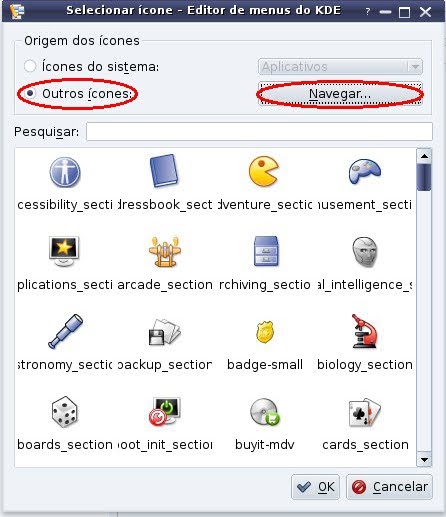
Você pode seleconar qualquer ícone que desejar,mas como todo software tem seu próprio ícone e já esta em umas das pastas no qual o programa esta instalado vamos selecionar ele.Selecione outros ícones e clique em navegar
veja ex:abaixo


Na imagem abaixo navegue ate o diretório aonde estão os ícones que nesse caso esta na pasta logo de onde o Jdownloader foi instalado
ex:raiz /opt/JDownloader/jd/img/logo repare nos detalhes vermelhos.Clique em abrir e pronto o ícone já esta adicionado.


Como podem ver na imagem abaixo ícone adicionado agora vamos dar o atalho para que o JDownloader seja executado pelo menu do KDE.Na linha comando repare que tem uma imagem no final de um disquete azul clique nele
Ex: abaixo


O comando a ser adicionado aqui é o jd.sh para achar ele navegue ate a pasta JDownloader ex:raiz /opt/Jdownloader selecione o arquivo jd.sh
veja o ex: abaixo


Pronto agora é só arrastar e soltar para deixar ele aonde você quiser,particularmente eu deixo tudo em ordem alfabética,além de deixar organizado o menu,fica mais fácil encontrar o software.
Ah não esqueça de Salvar as alterações.Ex:abaixo


O método usado para colocar um atalho no menu KDE será o mesmo para outros softwares,Os diretórios podem ou não ser o mesmo,já os nomes e lugares dos arquivos serão diferentes.


©2009 Mandrivahacks | Template Blue by Snakebyte